
Copilotで業務効率化は可能?活用事例やコツを専門業者が解説

「Copilotで業務効率化できる?うまく活用してスムーズに仕事をこなしたい」
「Copilotで業務効率化をしている事例を知って、活用してみたい」
CopilotはMicrosoftと連携できるため、エクセル・パワーポイントを連携して使えることが大きなメリットです。
しかし、Copiloが便利なのは知っているが、具体的な活用方法に悩んでいる人は多いのではないでしょうか。
この記事ではビジネス活用を検討している人に向けて、Copilotで業務を効率化するための活用事例やコツを紹介します。
Copilotの新たな使い方を知ることで、業務に革命が起きるためぜひ参考にしてみてください。
Copilotとは?
CopilotとはMicrosoft社が提供する生成AIアシストです。
Microsoft製品のWord・Excel・powerPointなど、一般的なMicrosoft365アプリと連携して使えることが大きな特徴であり、他ツールとの違いは以下になります。
機能
Copilot
従来の生成AI
言語能力
Microsoft 365アプリに特化した応答、文書作成や要約に優れる
幅広いテーマでの自然な会話や質問応答、複数言語に対応
タスク処理
Word, Excel, PowerPointなどでのドキュメント作成、データ分析が可能
単独アプリでの汎用的なタスクが可能
学習能力
利用環境に合わせたパーソナライズが可能
新しい情報の取り込みにはアップデートが必要
Copilotでできること
Copilotでできることは以下になります。
内容
詳細
文章生成、要約・翻訳、会話
文章の作成や要約、翻訳を行う
画像生成
テキストに基づいて新しい画像作成ができる
音声会話
音声で質問をすると、その音声を認識して応答できる
Web検索
Bing検索エンジンを利用して最新情報を取得し、ユーザーの質問に対して最適な回答を作成
Microsoft Officeとの連携
WordやExcelなどのMicrosoft 365アプリケーションとシームレスに連携し、文書作成やデータ分析を自動化できる
従来型生成AIに比べて、CopilotはMicrosoft 365製品での業務に特化できることが強みです。
そのため、バックオフィス業務やデータ分析、レポート作成を行う方にとって、手軽に生成AIを活用できることがメリットだといえます。
Copilotの料金
Copilotは無料と有料のプランがあり、使える機能や料金は以下になります。
名称
料金
使える機能
おすすめの人
Copilot
無料
基本的なAIアシスタント
個人ユーザー
Copilot Pro
3,200円/月
日常的なオフィス業務を助ける機能が多い
個人ユーザー
Copilot for Microsoft 365
4,497円/月
組織向けに特化した機能で、セキュリティとプライバシー強化
法人
Microsoft Copilot Studio
29,985円/月
企業のニーズに合わせてAIアシスタントをカスタマイズ
法人
『Copilot』や『Copilot Pro』は、一般的な生成AIサービスを利用できます。対象ユーザーは一般の方であり、日々のタスク管理やコミュニケーションの効率化をしたい人におすすめです。
対して、『Copilot for Microsoft 365』や『Microsoft Copilot Studio』は、独自のAIを作成し自社システムに組み込むことができます。対象はAIを活用してビジネスに活用したり、顧客の満足度を向上したい人におすすめといえるでしょう。
生成AIは使える機能やターゲットによって変わるため、適したAIを選択する必要があります。
Copilotでできる業務効率化

Copilotでできる具体的な業務効率化は以下になります。
-
Teams会議の議事録・要約を自動生成
-
Wordでのレポート作成
-
Excelでのデータ分析・レポート作成
-
Powerpointでの資料作成
-
Outlookでのメール作成
以下で詳しく紹介します。
Teams会議の議事録・要約を自動生成
Copilotでは、Team会議の議事録・要約を自動生成することができ、以下のような問題を解決できます。
-
出席できない、または途中参加したTeams会議の録画見直し時間を短縮
-
会議の議事録を作成したいが、メモを取る手間を省ける
-
Teams会議の要点だけを知ることができる
生成AIで議事録や要約をすることで、会議後の事務作業を効率化できます。
Wordでのレポート作成
Copilotでは、作成したい文章のあらすじや、入れたい情報を指示するだけでスムーズに文章を作成できます。
文章作成以外では、以下のような活用ポイントがあります。
-
文章の要約
-
議事録の要点をまとめる
-
文章の質疑応答や改善点を提示する
生成された文章が不十分であっても、再度指示を行うことで希望に沿った文章を効率よく作成することができます。
また要約も得意であるため、長文の資料を簡潔にまとめたり、分かりやすく提示することも可能であるため、業務効率化に繋げることができるでしょう。
Excelでのデータ分析・レポート作成
CopilotではExcelでのデータ分析やレポートも作成可能です。企業では以下のような活用方法が挙げられます。
活用方法
概要
自然言語による指示
数式や関数を知らなくてもデータ分析できる
データの可視化
財務報告書など、データ収集したレポートが作成できる
データ整理とフィルタリング
大量のデータから必要な物を抽出できる
Excelでデータ分析するには時間がかかりますが、Copilotを活用することで大幅に時間を短縮できます。
売り上げの変動や推移の原因などもExcelのデータ内から分析し、迅速に回答できます。したがって、データ分析が苦手な人にとっても有効です。
Powerpointでの資料作成
CopilotではPowerPointでの資料作成も可能です。Powerpointにおける具体的な活用方法は、以下の通りです。
-
Wordなど参照ファイルに基づいた資料の作成
-
作成したプレゼンテーション全体を要約し、主要なポイントをまとめる
-
情報が増えた際にスライドを追加、修正できる
Powerpointの作成はもちろん、ファイルからスライドを作成したり、グラフの作成・修正をしたりと、臨機応変に対応できます。
また、文章以外にも画像生成もできるため、無料素材を探したり図解を作成する時間を省きつつ、プレゼン資料のビジュアル向上にも役立ちます。
Outlookでのメール作成
CopilotではOutlookでのメール作成も可能であり、以下のような実用方法もあります。
-
プロンプトに基づいてメールを作成
-
メールの文面のフィードバック
-
数回のメールのやりとりを要約
例えば、メールの作成やフィードバックを行う際、受信者や目的を伝えることで、さらにその状況にマッチしたアウトプットになります。
これにより、メールに関する業務改善を効果的に行えます。
Copilotで業務効率化するコツ
Copilotで業務を効率化するコツは以下の通りです。
-
AIが対応しやすいプロンプトを定型文化する
-
業務の補助に使う
AIが対応しやすいプロンプトを定型文化する
Copilotの公式サイトによれば、プロンプトの4要素は以下のように解説されています。
要素
概要
目標
何をして欲しいか
コンテンツテキスト
文脈(なぜ必要なのか)
期待
どのようなことを期待するのか(詳しく、簡潔になど)
ソース
どのような情報を使うのか(下記の情報に基づいて、など)
上記内容を分かりやすく、欲しい情報を「上回る情報が得られるようなプロンプト」を組むように心がけましょう。
生成AIでは情報が不足することが多いため、あらかじめ多くの情報をプロンプトに加えることでより希望に近い内容を引き出すことができます。
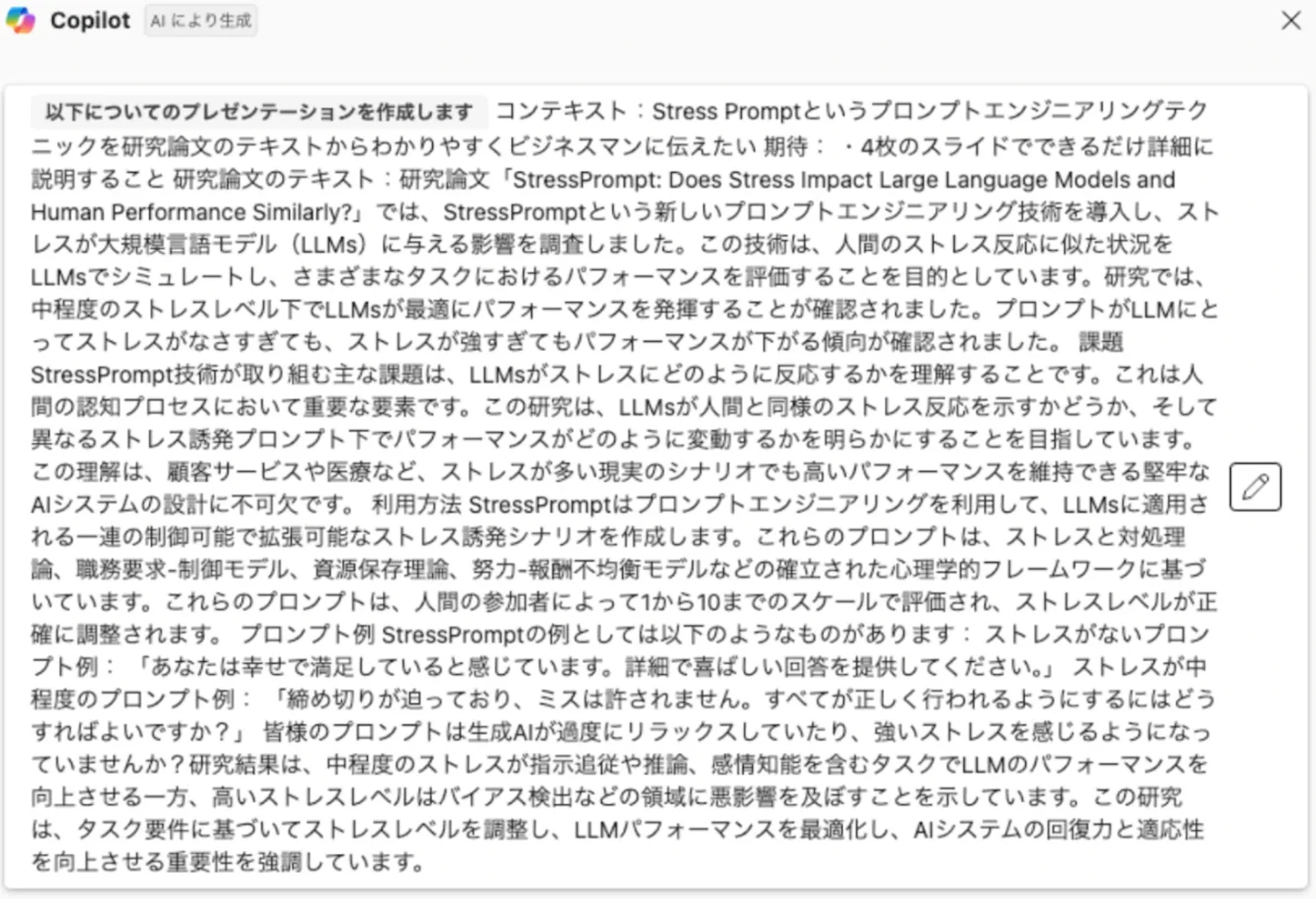
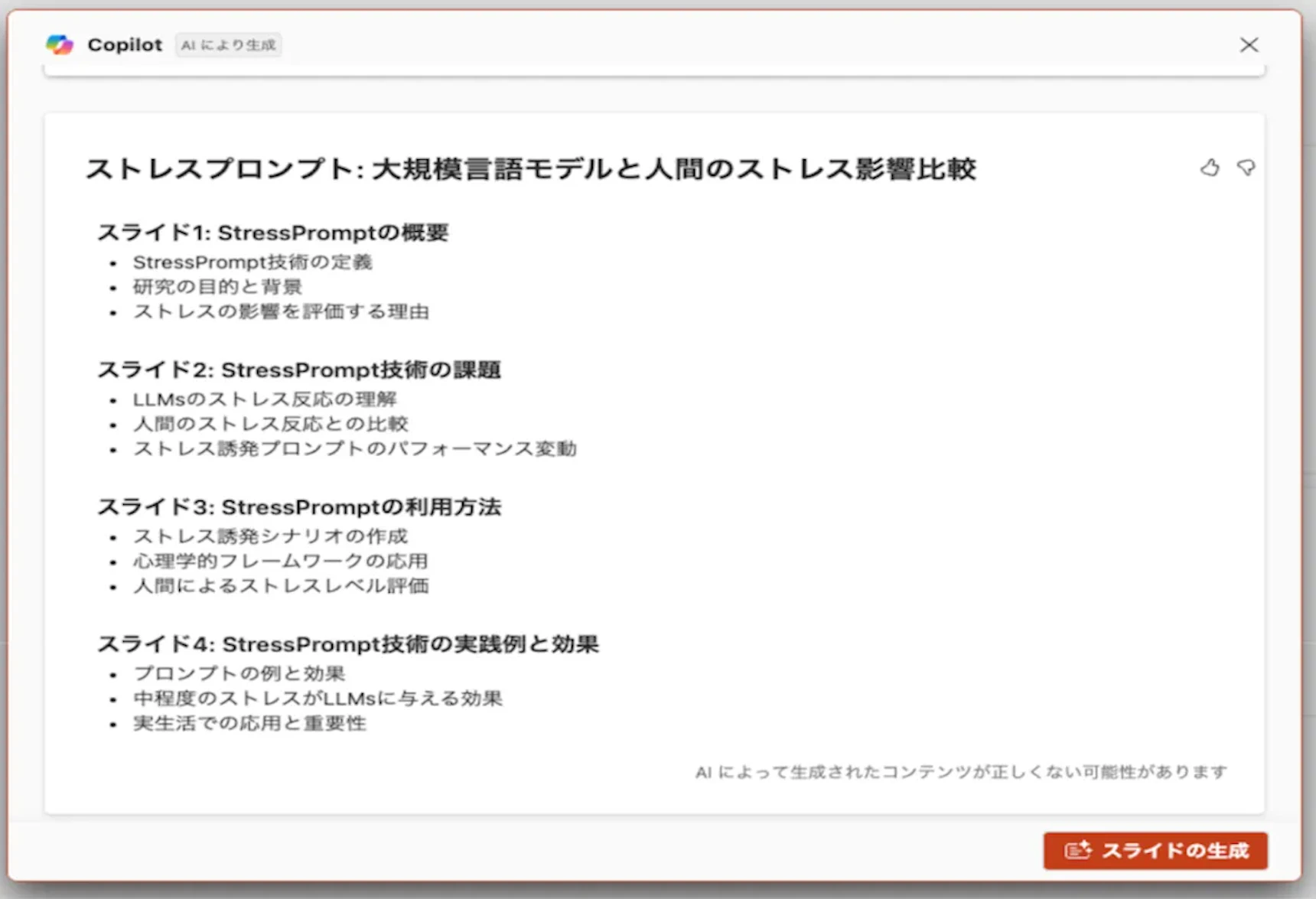
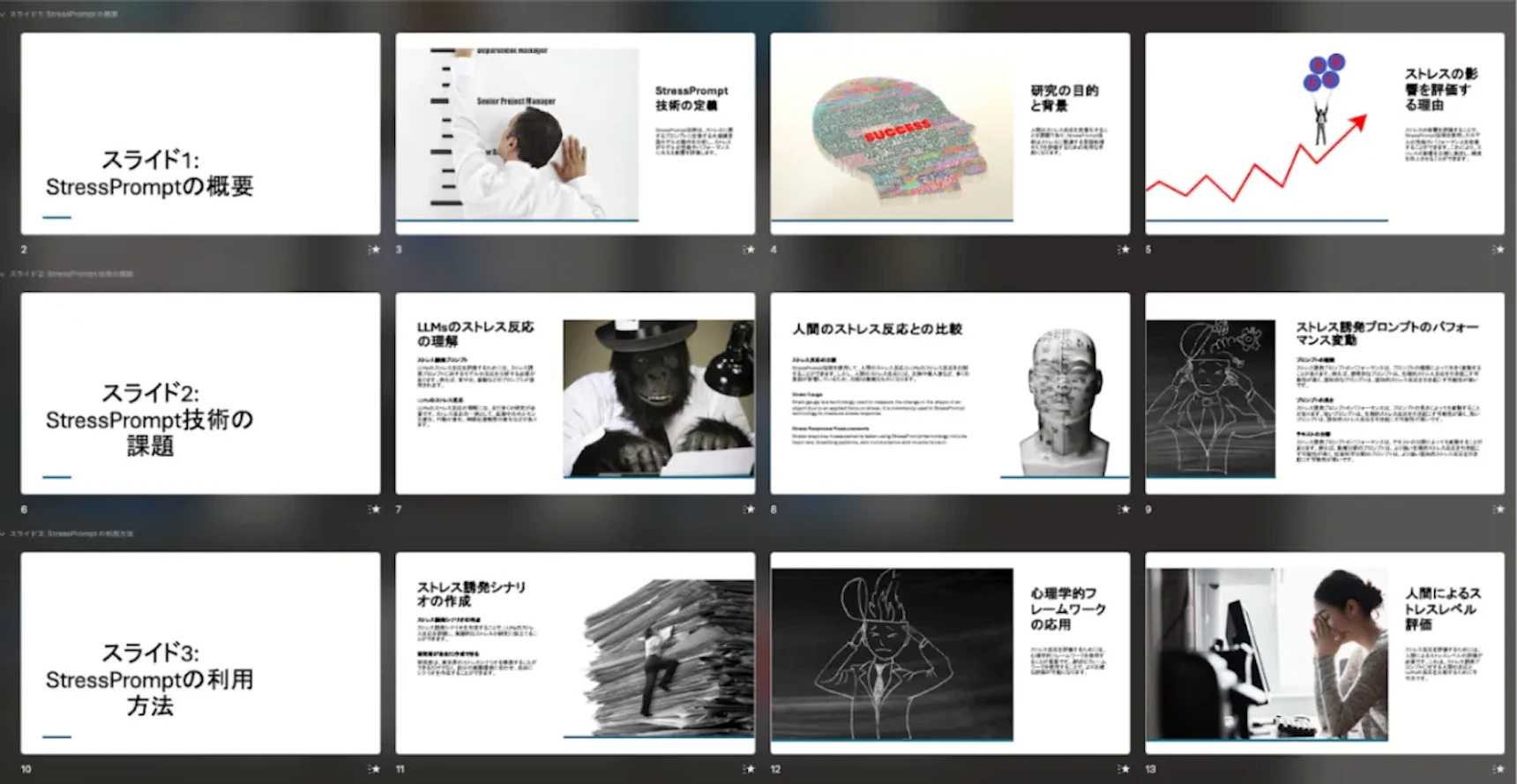
以下で、CopilotにてPowerPointを作成する流れを画像付きで紹介します。
① Copilot in Powerpointにプロンプトを入力
② Copilot in Powerpointが自動的にスライドの構成案を決める
③テキストからPowerpointが生成される
業務の補助に使う
生成AIはまだまだ発展途上であり、業務を全て任せるのは非効率でハイリスクといえます。
実際に使ってみることで、「できること/できないこと」「得意なこと/不得意なこと」が認知できるため、まずはさまざまなシチュエーションで生成AIを活用することが必要です。
Copilot含む生成AIの最大の利点は、「プロンプトを入力するだけで生成できる」点なので、生成させながら別のタスクを行うことで効率が飛躍的に向上するでしょう。
具体的には、以下のような使い方がおすすめです。
-
パワーポイントのスライドを作りながら、原稿の作成をCopilotに依頼
-
エクセルのデータを表に起こしながら、データの解析をCopilotに依頼
-
Teamsのオンライン会議をしながら、議事録作成をCopilotに依頼
Copilotを業務に使うときの注意点やリスク

Copilotを業務で使うときの注意点やリスクを以下にまとめました。
-
プロンプト通りにアウトプットするとは限らない
-
意識することなく著作権侵害など法令違反する可能性がある
-
Copilotが業務効率化に役立っているのか不透明
-
ファクトチェックが不足し虚偽の情報を扱ってしまう
上記のような注意点やリスクがあるため、アウトプットを確認しながらプロンプトを試行錯誤する必要があります。
さらに言うと、社内全体を巻き込んで生成AIを導入するには、リテラシーの教育や生成AI活用の習慣化、効果測定までを行わないと、十分な生産性向上は期待できません。
弊社スパイクスタジオでは、一気通貫で生成AI導入を支援していますので、ご検討ください。
Copilotを使った業務効率化事例
Copilotを使った業務効率化の事例を3つ紹介します。
-
日本ビジネスシステムズ株式会社
-
ベネッセ
-
PKSHA Workplace
日本ビジネスシステムズ株式会社
日本ビジネスシステムズ株式会社では、Copilot for Microsoft 365を導入し、全社で利用しています。
Copilotを議事録作成や契約書チェックで使用。具体的には重要な文章や項目をAIで確認することにより、作業時間を従来より66%削減することができました。
また、マーケティング部門のセミナー関連業務においても、AIを導入することにより月に約16時間を削減しました。作業の質も向上したと言われており、個人の価値創出時間が36%増加しました。
ベネッセ
ベネッセではCopilot for Microsoft 365の利用に加え、「Copilot Studio」を活用。社内での情報検索や各部門での相談を行う社内相談AI(チャットボット)を開発し運用しました。
社内相談AIは、従業員が必要な情報をすぐに取得できるように設計されており、情報検索や各部門への相談にかかる時間を削減することができました。
PKSHA Workplace
PKSHA Workplaceでは、社内・顧客対応のオンラインMTGを録画してCopilotで要約することで、会議の事前準備や議事録の作成、次回までのタスク一覧を作成できるようになりました。その結果、ミーティング前後の事務作業を大幅に削減し、情報をキャッチアップしやすくなりました。
また、資料作成やデータ分析の壁打ちもCopilotを使用し、アイディアの生成を行い企業の促進としても活用。
社内でのCopilot利用率は80%であり、以下のような業務効率化に成功しました。
業務
業務改善効果
MTG資料作成
2時間から30分
議事録作成
30分から10分
生成AIによる業務効率化なら「スパイクスタジオ」にお任せください
生成AIの導入には導入から効果測定まで一貫したサポートが不可欠です。弊社では基礎知識の習得から始まり、活用アイディアの創出、実際のシステム構築・運用、さらに新たな活用法の発見まで、スムーズかつ効果的にAIを活かせるようにサポート致します。
業務変革の実現に貢献いたしますので、ぜひご検討ください。