
Microsoft Copilotとは?ビジネスにおける使い方のコツと注意点

MicrosoftのPCや、Excel・Wordなどのツールを導入している企業の中には、「Microsoft Copilot」のビジネス活用を検討している方も多いのではないでしょうか。そこでこの記事では、生成AIの専門家の視点から、Microsoft Copilotの基本的な使い方や、以下の疑問について詳しく解説していきます。
「Copilotのビジネスにおける使い勝手や性能が気になっている」
「無料と有料のどちらを導入するべきか悩む」
「同じ生成AIであるChatGPTとはどう違うのか」
さらに、Microsoft365と連携して実現できる業務効率化や、ビジネス活用における注意点についてもご紹介しますので、ぜひご参考ください。
生成AI「Microsoft Copilot」とは?無料・有料の違い
「Microsoft Copilot(コパイロット)」は、MicrosoftがOpenAIと共同で提供する生成AIサービスです。ビジネスにおける業務効率を大幅に向上させるツールとして、世界中の企業で活用されています。
まずは、Copilotの基本的な情報や、無料版・有料版の違い、さらにはChatGPTとの違いについてみていきましょう。
Microsoft Copilotの特徴
Microsoft Copilotは、マイクロソフトが提供する生成AIアシスタントであり、業務の効率化をサポートするツールです。
この技術は、OpenAIの最新モデル「GPT-4」と、Microsoftの強力な検索エンジンであるBingを組み合わせており、さまざまなタスクを迅速に処理できる能力を持っています。自然言語処理を導入しているため、直感的な操作で使えるのが魅力です。
またCopilotは、WordやExcelなどの「Microsoft 365アプリケーション」と統合することにより、さらなる性能を発揮します。文書作成・データ分析・メール返信の自動化など、さまざまなビジネスタスクを支援できるので、業務時間の短縮や生産性向上に貢献するのが大きな特徴です。
Microsoft Copilotの種類
Microsoft Copilotには複数のバージョンが存在します。主な種類と違いは以下の通りです。
-
Microsoft Copilot:無料で利用できる基礎的なチャットボット機能
-
Copilot Pro:個人向けの有料版
-
Copilot for Microsoft 365:法人向けの有料プラン
-
Microsoft Copilot Studio:法人向け、自社専用のカスタマイズが可能
上記以外にも、開発者向けのツールやサイバーセキュリティ対策用のツールなど、特定の業務に特化したバージョンもあります。
Microsoft Copilotの無料版・有料版の違い
ここからは、Microsoft Copilotの3つのバージョンにおける、有料・無料の違いについてみていきましょう。
種類
Microsoft 365との連携
特徴
Copilot
なし
基本的なチャットボット機能
Copilot Pro
なし
月額3,200円(税込)
Copilot for Microsoft 365
あり
月額4,497円(税込)
ビジネスで活用する場合は、基本的にMicrosoft365のサブスクリプションが必要です。Microsoft 365の各アプリケーションと連携したい、データ保護などセキュリティ対策をしたい場合は、法人向け有料バージョンの「Copilot for Microsoft 365」が適しているでしょう。
CopilotとChatGPTとの違い
CopilotとChatGPTはどちらも同じ生成AIですが、用途や機能には主に3つの違いがあります。
-
統合環境
-
生成のカスタマイズ性
-
機能の違い
CopilotはMicrosoft社が開発した生成AIで、Microsoftの各アプリケーションと統合されているのが特徴です。ユーザーの保持するMicrosoft365のデータを活用し、カスタマイズした文章や図表の作成もおこなえます。
一方、ChatGPTはOpenAIが開発した独立対話型AIで、ブラウザやアプリを通じて幅広い用途に活用できるのが特徴です。ただし、OpenAIの保持する膨大な学習データを参照して回答するため、一般的な知識に基づいた生成のみをおこないます。
そのため、CopilotはMicrosoft365を活用する企業向け、ChatGPTはより汎用性のある対話型AIを求める方向けのツールだといえるでしょう。
Copilotの使い方は3種類
Copilotは、主に以下の3つの媒体からアクセスできます。
-
ブラウザ上
-
Copilot in Windows
-
Copilotアプリ(スマホ)
ここからは、Microsoft Copilotにおける使い方についてみていきましょう。
ブラウザ上での使い方
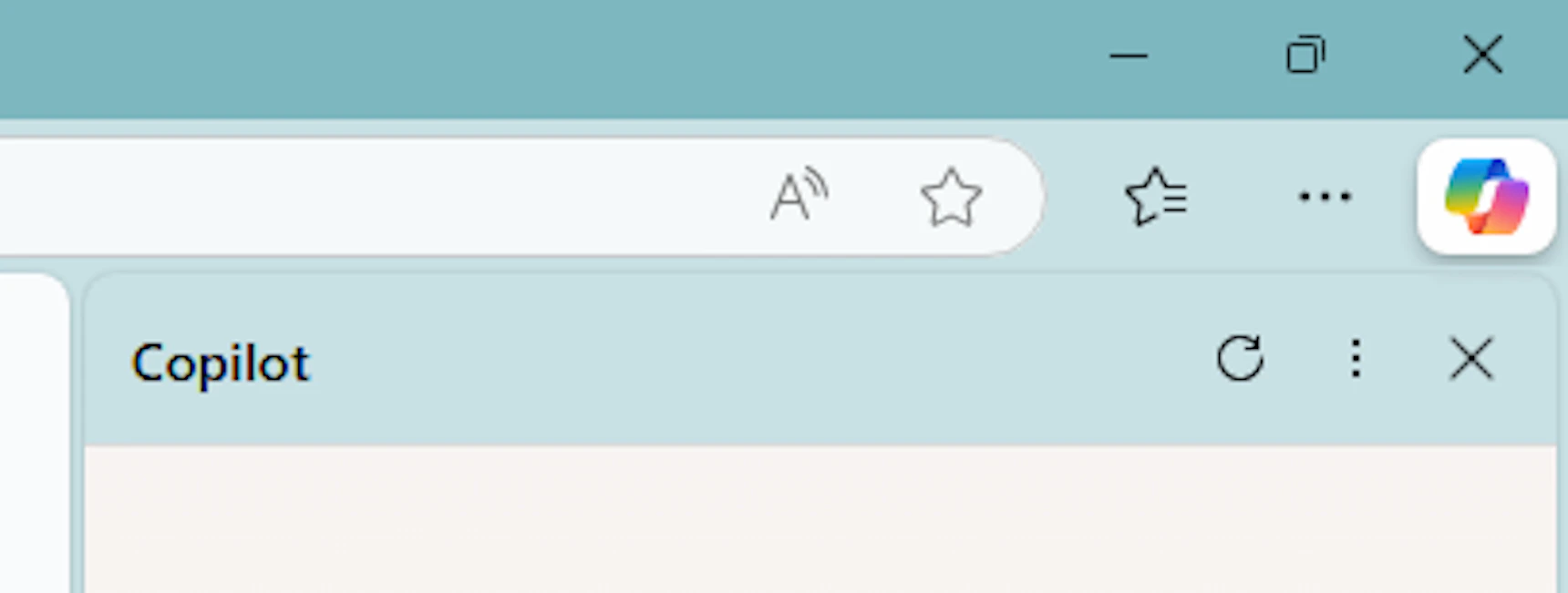
最もスタンダードな使い方は、まずブラウザ上からCopilotにアクセスする方法です。「Microsoft edge」の右上にある「Copilot」のアイコンを押すと、ブラウザの右側にCopilotとのチャット画面が開きます。
この場合、Copilotの利用にアカウント登録は必要ありませんが、回答のパーソナライズ化を求めるなら、Microsoftアカウントでのログインがおすすめです。アカウントでログインするとチャット履歴が蓄積されるため、ユーザーの好みに合った回答が生成されやすくなります。
Copilot in Windowsでの使い方
「Copilot in Windows」は、Windows11におけるバージョン「22H2」から利用できる方法です。アクセスするには、以下の3つのパターンがあります。
-
タスクバー右下の「Copilotアイコン」をクリック
-
キーボードの「Windowsキー」+アルファベット「C」を同時押し
-
キーボードの「Copilot」ボタンをクリック
Copilot in Windowsは、OSであるWindowsに統合されていることから、アプリやファイルの操作など、PCにおけるデータの利活用ができるのがメリットです。また、インターネット環境が無い場合でも、PC内のカレンダー操作やアプリ起動などの一部機能が続行できます。
ただし、PCのメモリやCPUに干渉することから、リソースやスペックが乏しい場合は動作に支障が出るのがデメリットです。
Copilotアプリでの使い方
最後に紹介するのが、スマホやタブレットなどのモバイル端末から「Copilotアプリ」を介してアクセスする方法です。Copilotアプリは、iPhoneとAndroidのどちらからでも利用できます。
機能としては、チャットによる文章や画像の生成がメインです。ただし、端末内にMicrosoft365のアプリを導入している場合は、メールの整理や返信の自動化など連携した作業も可能になります。
Copilotでできる5つのこと
ここからは、Copilotの基本的な活用方法についてみていきましょう。Copilotの活用で実現できることは以下の通りです。
-
文章の生成
-
画像の生成
-
音声会話
-
Web検索
-
Microsoft 365との連携
文章の生成
まず基本の機能として、文章の生成・要約・翻訳などが挙げられます。自然言語で指示を入力することで自動的に文章を作成したり、既存の資料を要約したりすることが可能です。Copilotは、ビジネスにおける情報やデータ収集にかかる時間を大幅に短縮してくれます。
以下は、ビジネスシーンにおける活用法の一例です。
-
メールや報告書の自動生成
-
指定したURL(Webサイト)やドキュメントの要約
-
Webサイトの動画内容の要約(文字起こし) など
画像の生成
Copilotには、ChatGPTにも搭載されている画像生成システム「DALL-Eモデル」が採用されています。無料プランなら1日15枚、有料プランでは1日100枚までの画像が生成可能です。
ビジネスシーンにおいては、以下の活用法が期待できます。
-
チャットで指示した内容の画像を生成
-
既存の画像の解析
-
既存の画像の編集 など
ただし、著作権やライセンスチェックのため、画像生成をおこなう際はインターネット環境とMicrosoftアカウントのログインが必要です。
音声会話
Copilotには、音声による会話機能も搭載されており、音声認識や音声指示が可能です。具体的には、以下の活用法が期待できます。
-
ユーザーの音声をテキストに変換
-
質問に対する音声での返答
-
音声での指示 など
この機能を活用すれば、顧客対応や会議中などにすばやくメモを残すことも可能です。
Web検索
Copilotは、チャットの指示からインターネット上の情報を検索し、最新のニュースや調査結果を取得することも可能です。日常の質問や業務のリサーチにも活用でき、必要な情報を素早く収集できるため、調査時間の削減につながります。
また、自分が持っている情報を整理したり、アイデアを出したりする際にも有効です。Copilotと対話を重ねることで思考を整理し、新たな視点を得ることができます。ただし、検索結果はインターネット上の古い情報を含む可能性があるため、出典の確認や情報の精査は適宜必要です。
Microsoft 365との連携
Copilotの持つ特色としては、Microsoft 365の各サブスクと連携した活用ができ、さまざまな業務効率化に役立つことも挙げられます。以下は、連携できるサブスクの一覧です。
-
Copilot in Word
-
Copilot in Excel
-
Copilot in PowerPoint
-
Copilot in Outlook
-
Copilot in Teams
-
Copilot in Viva Engage
-
Copilot in OneNote
-
Microsoft 365 Chat(旧Business Chat)
-
Copilot in Loop
上記の機能を活用するには、「Microsoft 365 Copilot」へのグレードアップが必要になります。
【Microsoft 365 Copilot】ビジネスでの使い方
ここからは、法人向けの有料プラン「Copilot for Microsoft 365」について掘り下げていきます。ビジネスシーンで特に活躍頻度の高い、以下の6種類とその他ツールにおける使い方を紹介しますので、ぜひご参考ください。
-
Copilot in Wordの使い方
-
Copilot in Excelの使い方
-
Copilot in PowerPointの使い方
-
Copilot in Outlookの使い方
-
Copilot in Teamsの使い方
-
Copilot in OneNoteの使い方
-
その他ツールと連携したCopilotの使い方
Copilot in Wordの使い方
「Copilot in Word」を活用することで、文書作成の手間を削減し、業務の効率化が実現できます。
ドキュメントの作成
文章の下書きを自動作成
文章の要約
長いドキュメントを簡潔にまとめる
ブレーンストーミングのサポート
キャッチフレーズ・製品名・SNS投稿案など
文章の修正・リライト
誤字脱字チェックや表現の変更
情報の整理・図表化
ドキュメントの内容を整理し、図表に自動変換
参考にしたい既存データを提示すれば、より適切な内容を生成可能です。
Copilot in Excelの使い方
「Copilot in Excel」を活用すれば、データ処理や分析を迅速に行い、業務の生産性を大幅に向上できます。
表やグラフの自動作成
データを基にした視覚的な資料の自動生成
数式の自動提案
データの傾向を分析し、最適な関数や数式を提案
データ分析と相関関係の解析
図表をもとにデータの相関関係やトレンドを分析
図表の解説文作成
生成したグラフやデータを自動で解説
マクロ(VBA)の自動生成
指示を出すことで、マクロコードを自動作成
Copilot in Excelの大きなメリットは、関数やマクロに不慣れな人でも簡単に計算式やコードの作成ができることです。たとえば、「このセルの値が〇〇のとき、△△というメッセージを表示するコードを書いて」と指示するだけで、Copilotが適切なコードを生成してくれます。
Copilot in PowerPointの使い方
「Copilot in PowerPoint」では、スライド作成の手間を削減し、より効率的なプレゼン準備が可能になります。
-
スライドの自動生成
-
Word文書からのスライド作成
-
既存スライドの要約
-
画像や図表の自動挿入
-
発表用ノート(メモ)の作成
たとえば、「営業戦略のプレゼン資料を作成して」「このレポートを基にスライドを作成して」「明るい空のイラストを追加して」などの指示が実行可能です。また、スライドごとにプレゼン本番用の発言メモを作成することもできます。
Copilot in Outlookの使い方
「Copilot in Outlook」では、メール業務の負担を軽減し、より効率的なコミュニケーションが実現可能です。
-
メールの要約
-
メールの下書き自動生成
-
返信の自動作成
-
スケジュール管理の自動化
-
メールの整理・分類
「このメールの要点を3行でまとめて」「クライアントにフォローアップメールを作成して」といった指示も実行できます。また、受信メールの内容をスケジュールに追加したり、他のOutlookユーザーのスケジュールと連携したりすることも可能です。
Copilot in Teamsの使い方
「Copilot in Teams」は、会議の効率アップに役立ち、リモートワークにも最適な環境を構築できるツールです。
-
会議の要約・キャッチアップ
-
議事録の自動作成
-
会議中のリアルタイム支援
-
チャットの要約・整理 など
Copilotが会議の内容をリアルタイムで要約してくれるので、遅れて会議に参加しても、それまでの内容を簡単に把握できます。意見の一致点・対立点の分析や、会議中の疑問点・タスクなども自動整理してくれるため、より有意義な意見交換が可能です。
Copilot in OneNoteの使い方
「Copilot in OneNote」を活用すれば、メモを効率的に整理・活用でき、業務の生産性向上にもつながります。
-
メモの要約・整理
-
ToDoリストの自動作成
-
フォーマットの調整・強調
-
原稿の校正・リライト など
思いつくままにメモした内容も、Copilotが自動で整理して要点を抽出してくれます。また、抜け漏れを防いで業務の進行をサポートしたり、書式を統一して共有しやすくしたりすることも可能です。
その他ツールと連携したCopilotの使い方
Copilotには、以下のその他ツールとも連携した活用が実現可能です。
Copilot in Viva Engage
チームコラボレーションの支援
Microsoft 365 Chat
チャットツールの統合
Copilot in Loop
プロジェクトの共同作業
上記ツールをビジネスシーンで活用している場合は、ぜひ導入を検討してみることをおすすめします。
Copilotをビジネスに活用する際の注意点
Copilotをビジネスに活用する際は、以下の4つのポイントに留意しましょう。
-
ビジネス利用には法人向けの有料プランが必要
-
セキュリティ対策に留意する
-
ハレーションに留意する
-
動作環境に留意する
ビジネス利用には法人向けの有料プランが必要
Copilot for Microsoft 365の利用には、「Microsoft 365 Business Standard」または「Business Premium」などの法人向けの有料プランが必要です。個人向けのバージョンや永続版(Microsoft office2021など)では利用できない機能なので、必要なプラン選定をおこなうことが求められます。
セキュリティ対策に留意する
Copilotを使用する際は、機密情報や個人情報を入力しないことが重要です。入力した内容はAIの学習に使われることから、外部に漏洩するリスクはゼロではありません。業務用アカウントや教育用アカウントを使用し、機密情報を扱う際は十分な注意を払うべきです。
そのため、Copilotでは、セキュリティ対策が充実しているビジネスプランの利用が推奨されています。
ハレーションに留意する
Copilotが提供する情報は、必ずしも正しいとは限りません。非正確または誤った情報を生成した場合は、業務上の重要な決定に影響を与える可能性も考えられます。そのため、生成された内容を鵜呑みにせず、必ず人間が確認して整合性を保つことが大切です。
また、Copilotで生成されたコンテンツに関する著作権や、知的財産権の問題にも十分注意しましょう。特に無料版やPro版では、生成したコンテンツに対する法的責任がユーザーに帰属します。商用利用を考慮する際は必ず利用規約を確認し、必要に応じて法務部門に相談することも検討してください。
動作環境に留意する
Copilotをスムーズに活用するためには、動作環境にも注意が必要です。古いPCやメモリ容量が少ないデバイスでは処理が遅くなり、作業が進まなかったり動作が重くなったりする可能性があります。
スムーズな操作を維持し、生産性を向上させるためには、最新型のPCや高性能なCPU・GPUを搭載したデバイスへの切り替えも検討しましょう。
生成AIによる業務効率化の活用事例
最後に、Copilotを含む生成AIのビジネス活用事例をご紹介します。実際に生成AIのビジネス活用を検討している方は、ぜひ参考にしてみてください。
-
弊社スパイクスタジオのAIチャットボットの事例
-
カカクコムのソースコード開発効率化事例
-
ネクサスエージェントの日常業務効率化事例
弊社スパイクスタジオ|AI搭載のチャットボットで社内問い合わせを効率化
弊社スパイクスタジオが、自然言語処理を用いた生成AIを、社内情報チャットボットとして活用した開発事例です。ビジネスに関連する膨大なテキストデータを構造化し、データのカテゴリ分けや固有名詞のラベリングをおこなうことで、スピーディーな情報へのアクセスを実現しました。
さらに、データベース化した情報をRAGとしてLLMに組み込むことにより、汎用性の高いチャットボットとして活用できるのが特徴です。このチャットボットを導入することで、社内問い合わせ数の削減や顧客対応速度の向上などが期待できます。
カカクコム|GitHub Copilotでソースコード開発を効率化
カカクコムは、GitHub Copilotを利用してソースコードの開発効率を向上させる取り組みをおこなっています。約110人の開発者のうち、70人程度がGitHub Copilotを常時使用しており、コードの自動生成を進めているのが特徴です。
GitHub Copilotの活用により、開発者はより迅速にコードを記述し、空いたリソースで複雑な問題の解決に集中できるようになります。現在、作成されたソースコードの合計は約6万行に達しており、生産性向上に十分寄与しているといえるでしょう。
出典Microsoft Customer Stories「開発者の生産性向上だけではなく職場満足度向上にも大きな効果、トライアルでの評価を経て開発現場全体に GitHub Copilot を導入」
ネクサスエージェント|Microsoft 365 Copilotを活用した日常業務の効率化
ネクサスエージェントは、社員全員にMicrosoft 365 Copilotを導入し、日常業務の効率化と創造性の向上を目指している企業です。社員はAIの支援を受けて、多様なタスクを効率的に遂行しています。
-
文章の自動生成によるコミュニケーションスピード向上
-
ExcelにCopilotを活用した複雑なデータの直感的な分析
-
会議中のメモの自動生成 など
出典Microsoft Customer Stories「Microsoft 365 Copilot と GitHub Copilot で実現。ネクサスエージェントの AI 活用戦略」
生成AIのビジネス活用法にお悩みの方はスパイクスタジオにご相談ください
Microsoft Copilotは、ExcelやWordなどのMicrosoft365ツールをビジネス活用している企業に最適な生成AIアシスタントです。ビジネス用の有料サブスクリプションを導入することにより、汎用性とセキュリティ性に優れた生成AIのビジネス活用が実現できます。
また、その他ツールや自社独自のプログラムへの生成AI導入も検討している方は、ぜひ弊社スパイクスタジオまでご相談ください。
弊社には、生成AI黎明期からソリューションを開発してきた、数々の実績と豊富な知識がございます。貴社のニーズに合致した生成AIツールの活用サポートが提供できますので、ぜひお気軽にお問合せください。