
ChatGPTでExcelを自動化する方法|連携手段4つと入力の線引きを解説

ChatGPTでExcelを自動化するなら、2026年はOpenAI公式のアドインが第一候補です。
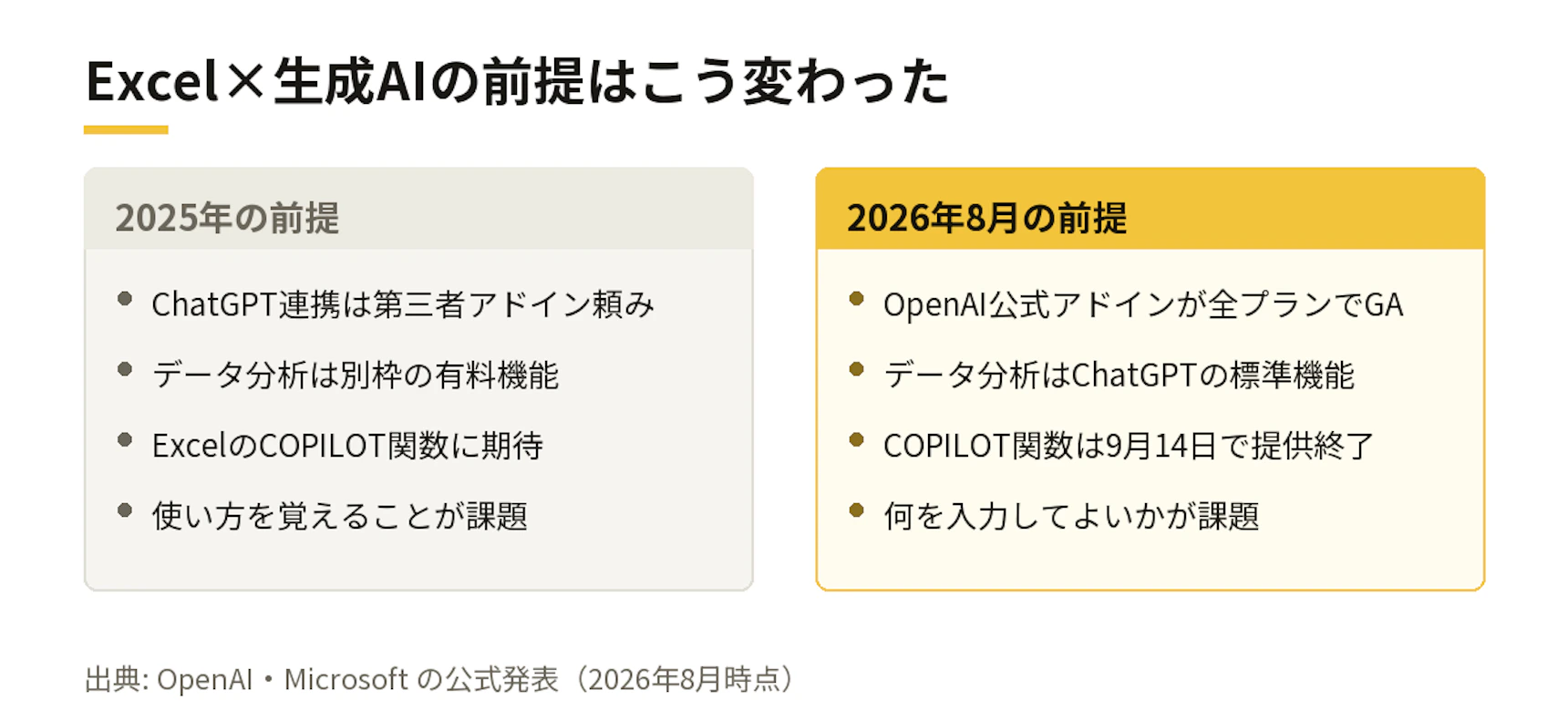
2025年までの説明は、そのままでは使えなくなりました。前提が3つ変わったため注意が必要です。
- OpenAI自身がExcelアドインを出した…「ChatGPT for Excel」を2026年3月5日にベータ提供し、2026年5月5日に全プランで一般提供を開始しました
- ExcelのCOPILOT関数は終わる…2025年8月にプレビュー導入された「=COPILOT」関数は、2026年9月14日で提供終了とMicrosoftが告知しました(Message Center MC1454373)
- 「Advanced Data Analysis」という機能名は消えた…OpenAIのヘルプでは「Data analysis with ChatGPT」としてChatGPTの標準機能に統合されています
この記事では、2026年8月時点で実際に使える連携手段、自動化できる業務7つ、そして社内データを貼る前に決めておくことを整理します。生成AIの黎明期から企業支援を行ってきたスパイクスタジオが、研修と導入支援の現場で見てきた内容をもとにまとめました。
2026年8月時点で使える連携手段の一覧
まず全体像です。名前が似ている製品が複数あるため、提供元とあわせて確認してください。
| 手段 | 提供元 | 2026年8月時点の状況 |
|---|---|---|
| ChatGPT for Excel(公式アドイン) | OpenAI | 2026年3月ベータ、5月5日に全プランで一般提供 |
| ChatGPT for Excel/GPT for MS Excel(第三者アドイン) | Apps Do Wonders LLC(TwistlyCells) | 提供中。Microsoft製ではない |
| Excel Labs(LABS.GENERATIVEAI関数) | Microsoft Garage | 提供中。Agent Modeが追加 |
| Python in Excel | Microsoft | 2024年9月に一般提供開始 |
| =COPILOT 関数 | Microsoft | 2026年9月14日で提供終了 |
| ファイルを渡して分析(旧Advanced Data Analysis) | OpenAI | ChatGPTの標準機能に統合 |
米Apps Do Wonders LLCが開発・提供する第三者製アドインで、Microsoftは配布経路であるAppSourceを提供しています。Microsoftの365 App Certificationページ
数字で見ると「使っている方はいるが、満足はしていない」
生成AIの業務利用は、すでに例外ではありません。
- 企業の86.4%が、何らかの業務で生成AIを利用しています(前年度調査は55.2%)。個人の利用経験率も58.8%で、前年度の26.7%から倍増しました。総務省令和8年版情報通信白書(2026年7月公表、企業向け調査は日本の有効回答515件)
- 生成AIを使ったタスクの所要時間は平均16.7%(週26.4分)短縮。ただし実際に業務時間が減った人は利用者の25.4%にとどまります。パーソル総合研究所「生成AIとはたらき方に関する実態調査」(2025年10月調査、正規雇用者3,000人)
- 生成AIを導入した企業の従業員では、業務時間の削減率は平均16%(8時間勤務で1日75分)。マクロミル調査(2026年4月、3,090人)
一方で、当社が昨年展示会で行った来場者調査では別の顔が見えます。DXPO東京'25で回答者に聞いたところ、導入率は87%、業務効率への寄与を実感している人は91.5%に達したのに、活用状況への満足度は30.5%にとどまりました(DXPO東京'25来場者調査)。
研修受講者のべ1万人を支援してきた実感とも一致します。Excelの自動化でつまずく原因は、ツールの選定ではなく「どこまで任せるか」と「何を入力してよいか」が決まっていないことです。手段の説明の前に、この2つを後半で扱います。
ChatGPTとExcelを連携する4つの手段
1. OpenAI公式アドイン「ChatGPT for Excel」
2026年時点でまず試す価値があるのは、OpenAIが自社で出している公式アドインです。Excelの「ホーム」→「アドイン」から追加し、ChatGPTのアカウントでサインインして使います。ChatGPTのFree・Go・Plus・Pro・Business・Enterprise・Eduの各プランに対応しています。
ただしできないこともはっきり公開されています。公式の案内では、Office Scripts、Power Query、ピボットテーブル/データモデル、マクロ・VBAは対象外と明記されています。マクロの自動生成を期待して導入すると外すので、注意してください。
2. 第三者アドイン「ChatGPT for Excel(GPT for MS Excel)」
Apps Do Wonders LLCが提供する第三者製アドインで、現在は「TwistlyCells」ブランドになっています。セルに直接書ける8つのAI関数が特徴です。
| 関数 | できること |
|---|---|
| AI.ASK | セルに入れた質問文に回答を返す |
| AI.LIST | 回答をリスト形式で返す |
| AI.TABLE | 指示に沿って表を作る |
| AI.FILL | サンプルから続きの値を予測して埋める |
| AI.EXTRACT | テキストから指定した情報だけ抜き出す |
| AI.FORMAT | 指定した書式に整える |
| AI.TRANSLATE | 指定した言語に翻訳する |
| AI.CHOICE | データを指定カテゴリに分類する |
旧版で「CHICE関数」と記載していたのはAI.CHOICEの誤記でした。関数の一覧は開発元の公式サイトで確認できます。料金はSTARTER/PRO/TEAMの3プラン制に変わっており、無料で試せる回数や金額は変動します。導入前に必ず公式の料金ページで最新の条件を確認してください。
3. アドイン「Excel Labs」
Microsoft Garageが公開している実験的なアドインです。Excel内からプロンプトを送れる「LABS.GENERATIVEAI」関数が使え、現在も提供が続いています。近年はAgent Modeも追加されました。
あわせて、Pythonのコードをシート内で実行できるPython in Excelは2024年9月に一般提供が始まっています。分析の再現性を担保したい部署では、生成AIよりこちらが向く場面もあります。
4. ChatGPTにファイルを渡して分析する
ExcelファイルやCSVをChatGPTに直接アップロードし、集計・可視化まで任せる方法です。旧称は「Advanced Data Analysis」「Code Interpreter」ですが、いまは独立した機能名ではなく標準機能で、ヘルプの表題も「Data analysis with ChatGPT」に変わっています。
アップロードしたデータをChatGPTがPythonで処理し、表やグラフを作ります。アドインを入れられない環境でも使える一方、ファイルそのものを外部に送る点は後半の線引きに直結します。
使わないほうがよい選択:=COPILOT関数
Excelのセルに直接書ける「=COPILOT」関数は、2025年8月にプレビュー導入され期待を集めました。しかしMicrosoftは一般提供に進まない判断をし、2026年9月14日で利用できなくなります。これから業務の仕組みに組み込むのは避けてください。Copilotのサイドパネル自体は引き続き使えます(Copilotで業務効率化は可能?)。
ChatGPTでExcelを自動化する7つの方法
1. データ入力の自動化
既存データを指定した形式に変換する、表の空欄を埋める、決まった書式に整える。こうした繰り返し作業は指示文で処理できます。手入力の転記が残っている工程ほど効果が出ます。
2. 複雑な数式の作成
「売上の合計を出し、特定の月を除外したい」と日本語で伝えれば、対応する数式が返ってきます。既存の数式の意味を説明させる使い方も有効で、担当者の交代時に威力を発揮します。
3. エラーチェック
数式のエラー原因の当たりづけに使えます。「このセルのエラーの原因として考えられるものを挙げて」と尋ね、候補を絞ってから人が直すのが現実的です。
4. VBAコードの生成とデバッグ
マクロの雛形を作らせ、エラー箇所の修正案を出させる使い方です。ただし前述のとおり、公式アドインはVBAに対応していません。ChatGPT本体でコードを作り、Excelに貼る手順になります。
5. データ分析
売上データの傾向整理や、条件を変えた集計の比較に使えます。分析の切り口を複数出させ、人が選ぶ進め方が失敗しにくい方法です。
6. 要約とレポート作成
長い明細表から要点を抜き出し、報告用の文章の下書きを作らせます。数値そのものではなく、数値の説明文を書く時間が減ります。
7. データのクリーニングと標準化
表記ゆれの統一、全角と半角の混在、不要な空白の削除。ここは効果が読みやすく、最初に着手する工程として向いています。
任せてよい作業と、人が最後に見る作業
7つすべてを同じ精度で任せられるわけではありません。分かれ目は「間違っていたときに気づけるか」です。
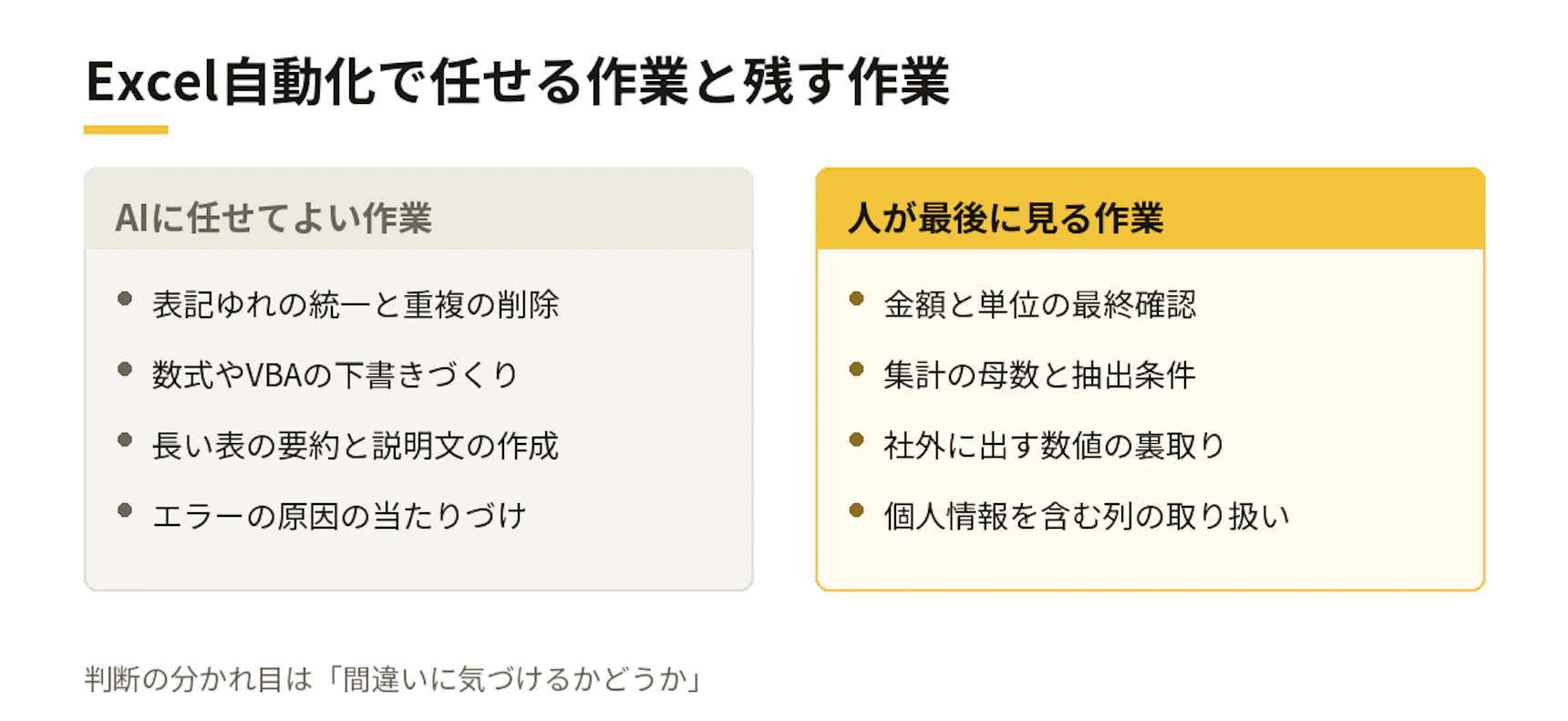
表記ゆれの統一は、間違っていれば見れば分かります。しかし集計の母数や抽出条件の誤りは、出てきた数字だけを見ても気づけません。金額と件数は、必ず人が元データと突き合わせてください。
Excelの表を貼る前に決める3つ
[代表コメント:確定後に差し替え]
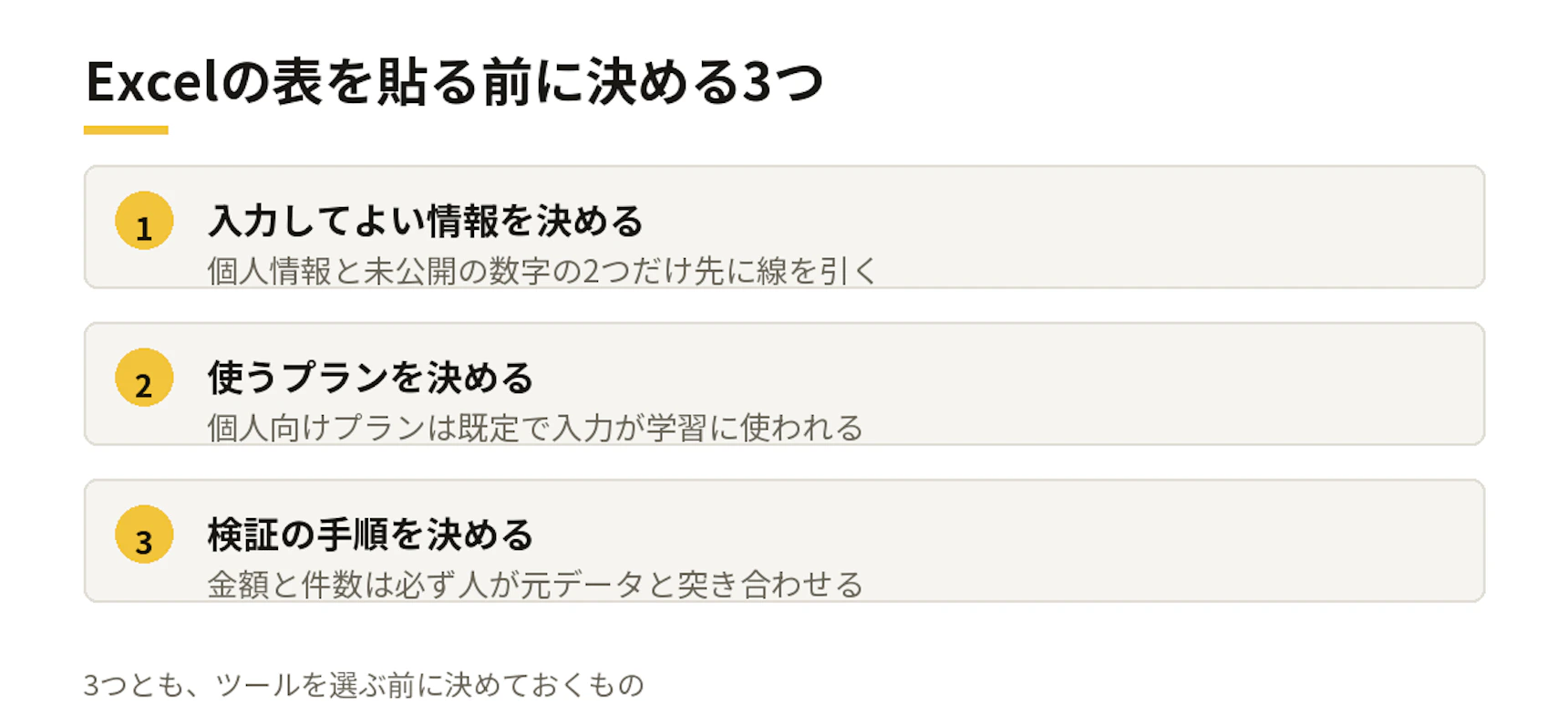
Excelの表には、氏名や取引先名、未公表の売上といった情報がそのまま入っています。入力してよい情報の線引きを決めないまま導入すると、担当者ごとの判断に委ねることになります。
とくに見落とされやすいのが、プランによる違いです。個人向けプランでは入力内容が既定で学習に使われる場合があり、法人向けプランとは前提が異なります。設定と申請の手順は「ChatGPTに学習させない設定方法」にまとめました。会社が承認していないツールを社員が使ってしまう問題は「シャドーAIの事例6選」で扱っています。
よくある質問
ChatGPT for Excelは無料で使えますか
OpenAI公式のアドインは、ChatGPTのFreeプランを含む全プランで利用できます。第三者アドインは3つの有料プラン制で、無料枠の条件は変動するため公式ページでの確認が必要です。
ExcelのCOPILOT関数はもう使えないのですか
2026年9月14日で提供終了です。Copilotのサイドパネルからの利用は続きます。
マクロ(VBA)の自動化はできますか
ChatGPT本体にコードを書かせて貼り付ける方法なら可能です。OpenAI公式アドインはマクロ・VBAに対応していません。
まとめ
ChatGPTによるExcel自動化は、2026年に入って選択肢が整理されました。公式アドインが一般提供され、期待されていたCOPILOT関数は姿を消します。手段はもう迷うところではありません。
残る論点は2つです。どこまでAIに任せ、どこから人が見るか。そして、社内のどのデータなら入力してよいか。この2つを決めた組織から、削減効果が定着していきます。
Excel業務の自動化はスパイクスタジオにご相談ください
スパイクスタジオは、生成AIの業務実装を専門に支援しています。
- AI人材育成…使う側・作る側・基盤層に分けた研修で、現場が自分で自動化を回せる状態をつくります
- BPRコンサルティング…Excel運用そのものを前提から見直し、AI前提の業務プロセスに組み替えます
- Spike AI Agent Studio…定型処理をAIエージェントに任せる仕組みを、月額定額で作り続けます
「どの業務から手を付けるべきか」の整理からご相談いただけます。お問い合わせはこちらからご連絡ください。